
Seit dem 28. Juni 2025 gilt das Barrierefreiheitsstärkungsgesetz (BFSG). Viele Unternehmen fragen sich seitdem: Ist meine Website eigentlich barrierefrei – und wie finde ich das heraus, ohne gleich eine Agentur zu beauftragen? Mit dieser BFSG-Checkliste prüfen Sie Ihre Website in rund 30 Minuten selbst. Sie brauchen dafür keine Programmierkenntnisse, nur einen Browser und ein paar kostenlose Tools.
Stand: September 2026. Dieser Beitrag ersetzt keine Rechtsberatung.
Vorab: Ist Ihre Website überhaupt betroffen?
Das BFSG richtet sich vor allem an Unternehmen, die Verbraucherinnen und Verbrauchern digitale Dienstleistungen anbieten – zum Beispiel Onlineshops, Online-Terminbuchungen oder Buchungssysteme. Kleinstunternehmen mit weniger als 10 Beschäftigten und höchstens 2 Millionen Euro Jahresumsatz sind bei Dienstleistungen ausgenommen.
Neutrale Informationen dazu, ob Sie betroffen sind und was das Gesetz genau verlangt, bietet die Bundesfachstelle Barrierefreiheit. Unser Tipp: Auch wenn Sie nicht unter die Pflicht fallen, lohnt sich die Checkliste. Fast jede Verbesserung macht Ihre Website auch für alle anderen Besucher angenehmer – und hilft bei Google.
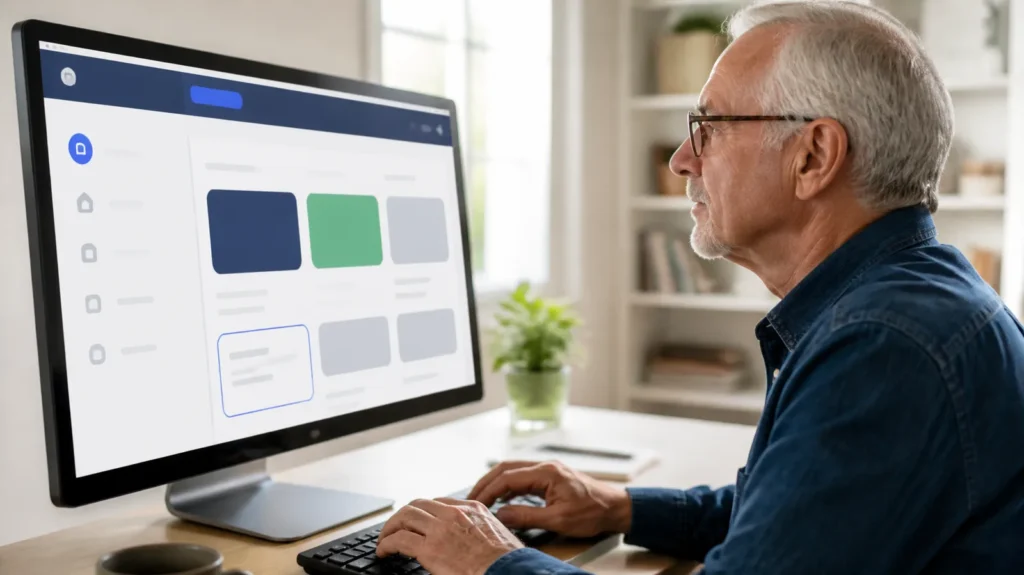
Die BFSG-Checkliste: 10 Punkte zum Selbsttest
Als technische Grundlage gelten die europäische Norm EN 301 549 und die WCAG 2.1 auf Stufe AA. Die folgenden zehn Punkte decken die häufigsten Barrieren ab, die Sie selbst erkennen können.
1. Farbkontraste prüfen
Text muss sich deutlich vom Hintergrund abheben. Die WCAG verlangen für normalen Text ein Kontrastverhältnis von mindestens 4,5:1, für großen Text mindestens 3:1. Hellgraue Schrift auf weißem Grund oder weiße Schrift auf hellen Fotos fällt oft durch.
So testen Sie: Geben Sie Text- und Hintergrundfarbe in den kostenlosen WebAIM Contrast Checker ein. Denken Sie auch an Buttons, Links und Text auf Bildern.
2. Alternativtexte für Bilder
Blinde und sehbehinderte Menschen nutzen Screenreader, die Inhalte vorlesen. Damit ein Bild „gelesen“ werden kann, braucht es einen Alternativtext (Alt-Text), der beschreibt, was zu sehen ist – etwa „Team von GlanzenWeb im Büro in Dortmund“ statt „IMG_2034.jpg“. Rein dekorative Bilder bekommen dagegen einen leeren Alt-Text, damit sie übersprungen werden.
So testen Sie: In WordPress sehen Sie den Alt-Text jedes Bildes in der Mediathek. Das Browser-Tool WAVE markiert fehlende Alt-Texte automatisch.
3. Der Tastatur-Test
Viele Menschen können keine Maus bedienen. Ihre Website muss sich deshalb vollständig mit der Tastatur steuern lassen: Menü, Links, Buttons, Formulare und Cookie-Banner.
So testen Sie: Legen Sie die Maus zur Seite und springen Sie mit der Tab-Taste durch Ihre Seite, mit Umschalt + Tab zurück und mit Enter öffnen Sie Links. Sehen Sie jederzeit, wo Sie sich gerade befinden (sichtbarer Fokus-Rahmen)? Bleiben Sie irgendwo hängen, etwa in einem Pop-up? Dann haben Sie eine Barriere gefunden.
4. Saubere Überschriften-Struktur
Screenreader-Nutzer springen häufig von Überschrift zu Überschrift, um sich einen Überblick zu verschaffen. Das funktioniert nur mit einer logischen Struktur: genau eine H1 pro Seite, darunter H2 für Hauptabschnitte und H3 für Unterpunkte – ohne Ebenen zu überspringen. Überschriften sollten nie nur wegen der Schriftgröße gewählt werden.
So testen Sie: Das kostenlose Tool WAVE zeigt Ihnen unter „Structure“ die komplette Überschriften-Gliederung Ihrer Seite.
5. Formulare mit klaren Beschriftungen
Kontakt- und Buchungsformulare sind oft die größte Hürde. Jedes Feld braucht eine sichtbare Beschriftung („Name“, „E-Mail-Adresse“), die auch technisch mit dem Feld verknüpft ist. Ein grauer Platzhaltertext im Feld reicht nicht, weil er beim Tippen verschwindet. Fehlermeldungen müssen klar sagen, was falsch ist und wie es richtig geht.
So testen Sie: Schicken Sie Ihr Formular einmal absichtlich unvollständig ab. Verstehen Sie sofort, welches Feld fehlt – auch ohne dass Sie auf rote Farbe achten?
6. Aussagekräftige Linktexte
„Hier klicken“ oder „Mehr“ sagt ohne Zusammenhang nichts aus. Screenreader können alle Links einer Seite als Liste vorlesen – dann sollte jeder Link für sich verständlich sein, etwa „Preise für Webdesign ansehen“.
7. Zoom auf 200 Prozent
Menschen mit Sehschwäche vergrößern Webseiten häufig. Ihre Inhalte müssen auch bei 200 % Zoom vollständig lesbar und bedienbar bleiben, ohne dass Text abgeschnitten wird oder sich überlappt.
So testen Sie: Drücken Sie im Browser Strg und + (am Mac Cmd und +), bis 200 % erreicht sind, und scrollen Sie einmal durch die Seite.
8. Videos und Audio
Videos brauchen Untertitel, damit gehörlose und schwerhörige Menschen den Inhalt verstehen. Für reine Audio-Inhalte wie Podcasts empfiehlt sich ein Transkript. Videos sollten außerdem nicht automatisch mit Ton starten und sich jederzeit pausieren lassen.
9. Verständliche Sprache und korrekte Spracheinstellung
Kurze Sätze, klare Begriffe und erklärte Fachwörter helfen allen Besuchern. Technisch sollte Ihre Website die Sprache korrekt angeben (bei deutschen Seiten „de“), damit Screenreader mit der richtigen Aussprache vorlesen.
10. Die Barrierefreiheitserklärung
Betroffene Anbieter müssen darüber informieren, wie ihre Dienstleistung die Anforderungen an die Barrierefreiheit erfüllt. In der Praxis geschieht das über eine Barrierefreiheitserklärung, die gut auffindbar verlinkt ist – zum Beispiel im Footer neben Impressum und Datenschutz.
So testen Sie: Gibt es auf Ihrer Website eine solche Seite, und ist sie von jeder Unterseite aus erreichbar?
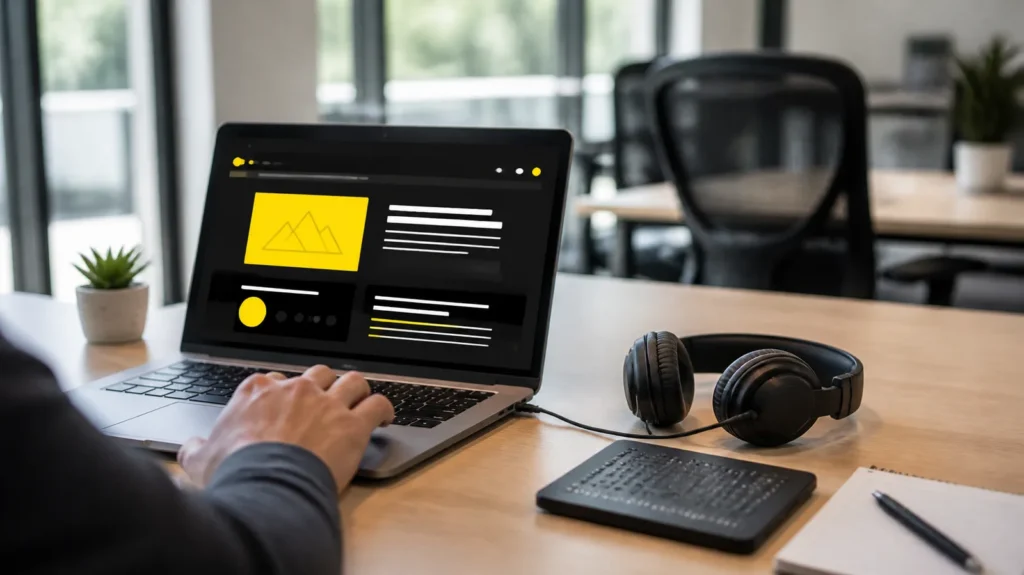
Kostenlose Tools für den Schnelltest
| Tool | Wofür | Kosten |
|---|---|---|
| WAVE | Fehlende Alt-Texte, Kontraste, Überschriften-Struktur | kostenlos |
| Lighthouse (in Google Chrome integriert) | Barrierefreiheits-Score und Fehlerliste | kostenlos |
| WebAIM Contrast Checker | Kontrastverhältnis zweier Farben | kostenlos |
| NVDA | Screenreader für Windows – so „hören“ Sie Ihre Website | kostenlos |
| VoiceOver | Screenreader auf Mac und iPhone, bereits vorinstalliert | kostenlos |
Tipp für Lighthouse: Öffnen Sie Ihre Website in Chrome, drücken Sie F12, wählen Sie den Reiter „Lighthouse“, setzen Sie den Haken bei „Barrierefreiheit“ und starten Sie die Analyse.
Was automatische Tests nicht erkennen
Tools sind ein guter Startpunkt, finden aber nur einen Teil der Probleme. Ob ein Alt-Text das Bild wirklich sinnvoll beschreibt, ob die Reihenfolge beim Tabben logisch ist oder ob eine Fehlermeldung verständlich formuliert ist, kann kein Programm zuverlässig beurteilen. Ein Score von 100 in Lighthouse bedeutet deshalb nicht automatisch, dass Ihre Website barrierefrei ist.
Vorsicht auch bei sogenannten Accessibility-Overlays – also Plugins, die per Knopfdruck Barrierefreiheit versprechen. Sie legen eine zusätzliche Bedienleiste über die Seite, beheben aber nicht die Ursachen im Code. Nachhaltig ist nur, die Barrieren direkt in Design und Programmierung zu beseitigen.
Was tun, wenn Ihre Website Schwächen zeigt?
Wie die einzelnen Punkte in der Praxis aussehen, zeigen wir mit konkreten Vorher-nachher-Vergleichen im Ratgeber Barrierefreie Website: 8 Beispiele und wie Sie sie umsetzen.
Keine Panik: Die meisten Websites haben Baustellen, und viele lassen sich schnell beheben. Kontraste anpassen, Alt-Texte ergänzen und Formularfelder beschriften sind oft Arbeiten von wenigen Stunden. Aufwendiger wird es, wenn das Theme oder der Seitenbaukasten grundsätzlich nicht per Tastatur bedienbar ist – dann ist ein Relaunch häufig die wirtschaftlichere Lösung.
Unser Rat: Beheben Sie zuerst die Punkte mit der größten Wirkung (Kontraste, Alt-Texte, Tastatur, Formulare) und planen Sie Barrierefreiheit bei der nächsten Überarbeitung von Anfang an mit ein. Das ist deutlich günstiger, als später nachzurüsten. Als Webagentur in Dortmund bauen wir neue Websites von Anfang an barrierearm.
Häufige Fragen
Was droht, wenn meine Website nicht barrierefrei ist?
Die Marktüberwachungsbehörden können zur Nachbesserung auffordern und Bußgelder von bis zu 100.000 Euro verhängen. Zusätzlich können Verbände oder Wettbewerber Verstöße beanstanden.
Muss auch eine reine B2B-Website barrierefrei sein?
Das BFSG zielt auf Angebote für Verbraucher. Eine Website, die sich ausschließlich an Geschäftskunden richtet, fällt in der Regel nicht darunter. Im Zweifel sollten Sie Ihren Einzelfall rechtlich prüfen lassen.
Reicht ein Barrierefreiheits-Plugin aus?
Nein. Plugins und Overlays können einzelne Einstellungen wie Schriftgröße anbieten, beheben aber keine Fehler im Code, etwa fehlende Beschriftungen oder eine nicht bedienbare Navigation.
Wie oft sollte ich meine Website prüfen?
Nach jeder größeren Änderung – also bei neuen Seiten, einem neuen Formular oder einem Design-Update. Zusätzlich lohnt sich ein kurzer Check einmal im Jahr.
Kostenloser Website-Check von GlanzenWeb
Sie haben die Checkliste durchgearbeitet und sind unsicher, wie Ihre Website abschneidet? Wir prüfen Ihre Website kostenlos und zeigen Ihnen verständlich, wo Barrieren bestehen und was sich mit wenig Aufwand verbessern lässt. Jetzt kostenloses Erstgespräch vereinbaren – per Telefon, WhatsApp oder Formular.